ローソンでPDFプリントをするやり方と料金を徹底解説!スマホやUSBからの印刷手順
2026年現在、外出先で急に書類や資料を印刷しなければならない場面において、全国に展開するコンビニエンスストアのマルチコピー機は非常に頼りになる存在です。中でもローソンに設置されている最新のマルチコピー機では、自宅にプリンターがなくてもスマートフォンやUSBメモリから簡単にPDFファイルを高画質で出力することができます。
しかし、いざ店頭のコピー機を前にすると、「専用のアプリや会員登録が必要なのか」「スマホからどうやってデータを送るのか」「白黒とカラーでいくらかかるのか」など、細かい手順や料金システムで戸惑ってしまう方も少なくありません。この記事では、ネットワークプリントや専用アプリ「PrintSmash」を使った具体的なやり方から、対応ファイル形式、印刷料金、失敗しないためのコツまで、初めての方にも分かりやすく徹底的に解説します。
📌 【この記事の重要ポイントまとめ】
- 要点1:ローソンでのPDFプリントは、スマホから無線送信(PrintSmashアプリやネットワークプリント)するか、USBメモリ等を持ち込むことで手軽に実行可能。
- 要点2:印刷料金は一般的なA4用紙の場合、白黒が1枚10円、カラーが1枚50円(サイズや紙種により変動)となっており、事前の料金確認が安心。
- 要点3:対応しているファイル形式(PDF、JPEG、PNGなど)や送信手順をあらかじめ把握しておくことで、店頭でのトラブルを防ぎスムーズに印刷できる。
ローソンでPDFファイルを印刷する主な3つのやり方と選び方
ローソンに設置されているマルチコピー機でPDFファイルを印刷する方法は、主に3つの手段が用意されています。ご自身の持っているデバイスや事前準備の有無に合わせて最適な方法を選ぶことが、スムーズに印刷を完了させるための近道です。
1つ目の方法は、スマートフォン専用アプリ「PrintSmash(プリントスマッシュ)」を利用するやり方です。店頭のマルチコピー機とスマホをWi-Fiで直接接続し、アプリ内からPDFデータを選択して送信します。事前の会員登録が不要で、その場で完結するのが大きなメリットです。
2つ目は、パソコンやスマホから事前にファイルを登録しておく「ネットワークプリント」サービスです。ブラウザや専用アプリ、さらにはLINE公式アカウント(ネットワークプリントサービス)を友だち追加してトーク画面からPDFを送信し、発行された「ユーザー番号」を店頭のマルチコピー機に入力するだけで印刷できます。自宅でじっくり準備したいときに最適です。
3つ目は、おなじみのUSBメモリやSDカードなどの外部メディアにPDFファイルを保存して持参し、コピー機に直接挿入して印刷する方法です。スマートフォンを持っていない方や、複数かつ大容量のファイルを一度に印刷したい場合に非常に便利です。
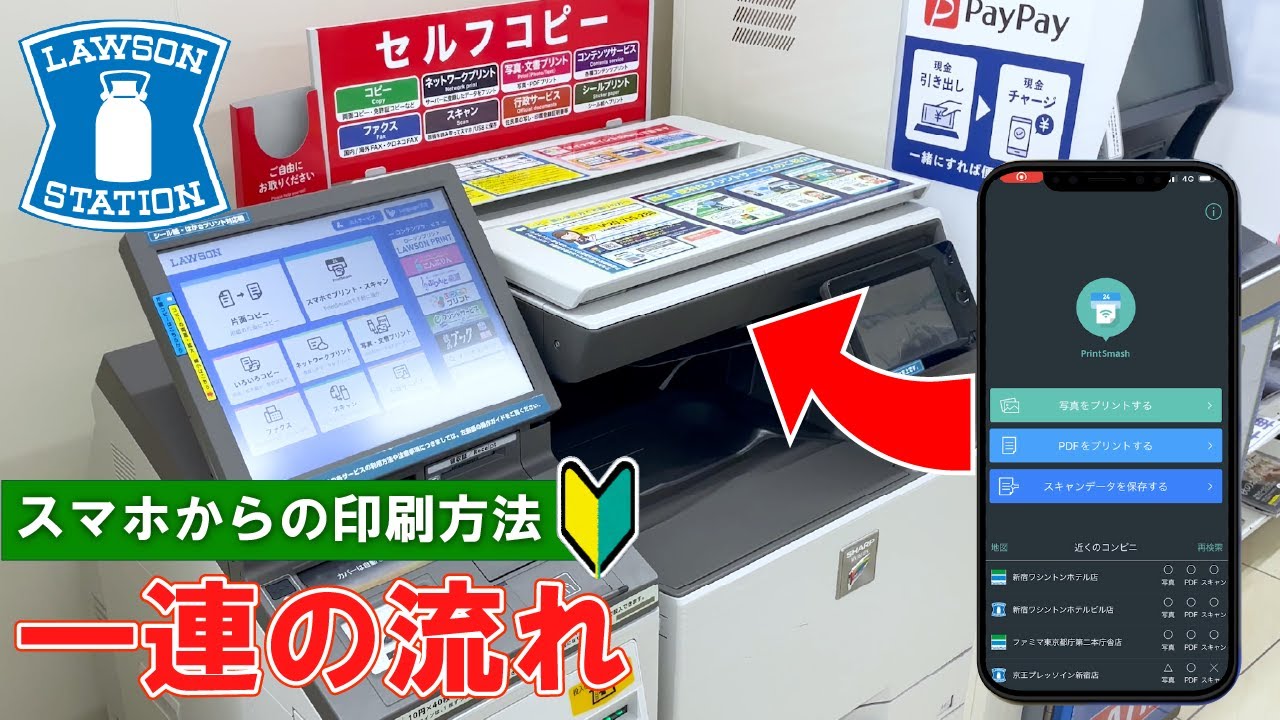
スマホから無線で印刷!「PrintSmash」アプリの使い方と手順
「PrintSmash」は、ローソンやファミリーマートなどのマルチコピー機に対応した無料の公式プリントアプリです。事前の会員登録やメールアドレスの入力などが一切不要なため、店頭で急に印刷が必要になったときでもすぐに利用できます。
利用する際の大まかな手順は以下の通りです。まず、お使いのスマートフォンに「PrintSmash」アプリをあらかじめインストールしておきます。次に、印刷したいPDFファイルをアプリ内に取り込んでおきます。メールの添付ファイルやクラウドストレージにあるPDFをアプリへ共有・保存しておくとスムーズです。
ローソンのマルチコピー機の画面で「プリントサービス」から「スマホから印刷(PrintSmash)」を選択すると、コピー機の画面にWi-Fi接続用のSSIDとパスワード、およびQRコードが表示されます。スマホのWi-Fi設定画面からコピー機のネットワークに手動またはQRコード読み取りで接続し、アプリに戻って印刷したいPDFファイルを選択して送信します。最後にコピー機側で用紙サイズやカラー・白黒を設定し、料金を投入すれば印刷が完了します。
事前登録でラクラク!ネットワークプリント&LINEプリントの活用法
自宅のパソコンや外出先のスマートフォンからあらかじめデータを登録しておきたい場合は、「ネットワークプリント」サービスや「LINEプリント」が非常に強力な選択肢となります。パソコンから利用する場合は、ネットワークプリントの公式サイトにアクセスし、無料のユーザー登録を行った上で印刷したいPDFファイルをアップロードします。
また、普段使い慣れているLINEアプリを活用することも可能です。ネットワークプリントの公式LINEアカウントを友だち追加し、トーク画面に向かって印刷したいPDFファイルを送信するだけで、自動的にファイルが登録されます。登録が完了すると、コピー機に入力するための「ユーザー番号(またはQRコード)」が発行されます。
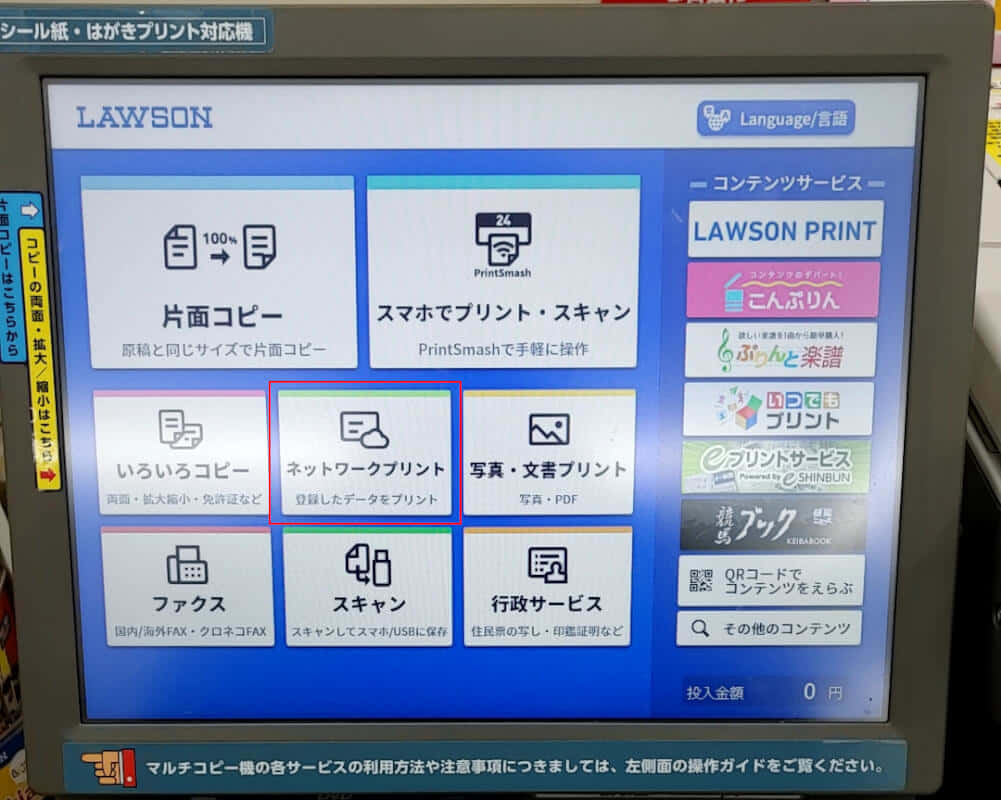
ローソンの店頭コピー機では、「ネットワークプリント」のメニューを選択し、画面の指示に従って発行されたユーザー番号を入力するか、スマホに表示させたQRコードを読み取り部にかざします。データが呼び出されたら、プレビュー画面で仕上がりを確認し、料金を支払って印刷を実行します。事前にファイルをアップロードしておけば、店頭での操作時間が大幅に短縮されるため大変便利です。
【徹底比較】ローソンコピー機の印刷料金・対応ファイル・スペック一覧表
ローソンのマルチコピー機でPDFを印刷する際の、用紙サイズごとの料金設定や対応するファイル形式、利用可能なメディアの仕様を以下の標準テーブルにまとめました。印刷前のコスト計算や準備の際にご活用ください。
| 項目・サービス | 詳細内容・スペック | 備考・料金の目安 |
|---|---|---|
| 白黒印刷(A4・B5・A3など) | 一般紙を使用する標準的なモノクロプリント | A4・B5・B4サイズ:1枚 10円 A3サイズ:1枚 20円〜 |
| カラー印刷(A4・B5・A3など) | フルカラー対応の鮮やかなプリント | A4・B5・B4サイズ:1枚 50円 A3サイズ:1枚 80円〜 |
| 対応ファイル形式 | PDF、JPEG、TIFF、XPSなど(※アプリや方式により異なる) | PDFは基本的にどの方式でも対応している標準形式 |
| 主な印刷方法 | PrintSmashアプリ、ネットワークプリント、USBメモリ | 用途や事前準備の有無に合わせて選択可能 |
このように、用紙サイズやカラーモードによって料金が明確に分かれています。特にカラー印刷は白黒に比べて1枚あたりの単価が高くなるため、ページ数が多いPDFを印刷する際は、事前にモノクロで問題ないページとカラーが必要なページを分けておくなどの工夫をすると費用を抑えることができます。
USBメモリを使った印刷手順と対応メディアの注意点
スマートフォンやインターネットを介さず、USBメモリなどの外部記録メディアを使ってローソンでPDFプリントを行う方法も根強い人気があります。大量のページ数がある資料や、PCで作成した重いPDFファイルを確実に印刷したいときに向いています。
ローソンのマルチコピー機で利用できる主なメディアは、USBメモリ、SDカード、microSDカード、コンパクトフラッシュなどです。ただし、ファイルシステムがFAT32やexFATなどに対応している必要があり、特殊な暗号化が施されているUSBメモリなどは読み取れない場合があるため注意が必要です。
具体的な手順としては、まずPDFファイルを保存したUSBメモリをローソンのマルチコピー機のメディア差し込み口にしっかりと挿入します。コピー機のタッチパネル画面で「ファイルプリント」や「USBプリント」を選択し、利用規約に同意した上でファイル一覧から目的のPDFを選択します。画面上でプレビューを確認し、印刷部数や片面・両面、カラー・白黒などの詳細設定を行って現金を投入すれば印刷が始まります。印刷終了後は、必ずUSBメモリを抜き忘れないよう画面の指示を確認して完了させましょう。
【ローソン pdf プリント】に関するよくある質問(FAQ)
Q1:PDFのパスワードが設定されている場合、ローソンのコピー機で印刷できますか?
A1:セキュリティ保護のための閲覧・印刷パスワード(暗号化)がかけられたPDFファイルは、原則として通常のマルチコピー機では直接読み込めない場合があります。事前にパスワードを解除した状態のPDFファイルを用意するか、パスワード解除に対応したアプリやPC環境で処理してからアップロード・転送する必要があります。
Q2:USBメモリやスマホからPDFを印刷する際、対応している最大ファイルサイズはどのくらいですか?
A2:利用する印刷サービスやネットワーク環境、ファイルのページ数によって異なりますが、一般的なネットワークプリントやアプリでは、1ファイルあたり数MBから最大で数十MB程度までの制限が設けられていることが多いです。極端に容量が大きいPDFは、ページを分割するか、USBメモリ経由で読み込ませるのが確実です。
Q3:領収書やレシートをローソンのコピー機で発行してもらうことはできますか?
A3:はい、マルチコピー機での印刷代金の支払い完了後、コピー機の画面または操作手順に沿って領収書発行ボタンを押すことで、インボイス制度に対応した領収書を受け取ることができます。ただし、印刷がすべて終了した後のタイミングでは領収書が発行できない場合もあるため、料金投入前や精算画面での選択を忘れないように注意してください。
まとめ:失敗しないための判断基準とスムーズな印刷のコツ
ローソンでのPDFプリントをスムーズに成功させるためのポイントは、ご自身の状況やデータの状態に合わせた最適な手段を選ぶことに尽きます。スマホだけで完結させたいなら「PrintSmash」、自宅のPCから事前に準備を済ませておきたいなら「ネットワークプリント」、大量のページや確実性を重視するなら「USBメモリ」の利用が最適です。
また、店頭で慌てないために、あらかじめファイル形式がPDFであることや、カラー・白黒のページ配分を確認しておくことが大切です。ローソンの最新マルチコピー機は非常に直感的なタッチパネル操作に対応しているため、画面の案内を一つひとつ確認しながら進めれば誰でも迷うことなくキレイな印刷物を手に入れることができます。ぜひ次回の外出やビジネス・プライベートの資料出力に役立ててください。 (出典: ローソン pdf プリント(Yahoo!ニュース))
毎日更新されるトレンド情報を分析・発信中。役立つ裏技やおすすめ情報を分かりやすく紹介します。
