スマホのホーム画面をおしゃれにするアプリアイコン変え方完全ガイド2026
2026年現在、スマートフォンのホーム画面を自分好みにデザインし、洗練された「おしゃれな画面」に仕上げるカスタマイズ文化が定着しています。デフォルトの味気ないアイコンから、お気に入りの画像や統一感のあるデザインに変更することで、スマホを開くたびに気分が上がるパーソナライズが可能になりました。
この記事では、iPhoneおよびAndroid端末におけるアプリアイコンの変え方を初心者にもわかりやすく徹底解説します。純正機能の「ショートカット」アプリを活用した手順から、ホーム画面全体のレイアウト術、安全に設定するためのコツまで、2026年最新のトピックを網羅してご紹介します。
📌 【この記事の重要ポイントまとめ】
- 要点1:iPhoneは「ショートカット」アプリ、Androidは専用のアイコン変更アプリやホームアプリを活用して見た目を変更できる。
- 要点2:アイコンを変えるだけでなく、元のアプリを非表示にしたりウィジェットを組み合わせることで、統一感のあるホーム画面が作れる。
- 要点3:自作の画像やフリー素材を使って「マイアイコン」を作成することで、オリジナリティあふれるおしゃれな画面を実現できる。
iPhone・Androidにおけるアプリアイコン変え方の基本と全体像
スマートフォンのアプリアイコンを自分好みに変更する手法は、OSの仕様によってアプローチが異なります。かつては制限の多かったiPhoneでも、標準機能や公式アプリの進化によって手軽にカスタマイズできるようになり、OSごとの特性を活かしたホーム画面づくりが楽しまれています。
まずは、両OSにおけるアイコン変更の基本的なアプローチや特徴を比較表で整理します。自分の利用環境に合わせた方法を確認することで、スムーズに作業を進めることができます。
| OS・環境 | 主な変更方法 | 必要なアプリ | 特徴・メリット |
|---|---|---|---|
| iPhone | ショートカットアプリ経由 | 「ショートカット」アプリ(標準) | 追加アプリなしで安全に変更可能。通知バッジが表示されない制限あり。 |
| Android | アイコン変更アプリ・ホームアプリ活用 | 各種ランチャー・アイコンチェンジャー | 自由度が高く、ウィジェットと一体化したデザインが可能。 |
| 共通(マイアイコン) | 画像作成ツールでの素材準備 | Canva、画像編集アプリなど | 好みの色調やテイストで統一感を出せる。 |
このように、OSの標準機能や専用ツールを正しく選ぶことが、理想のホーム画面を作るための第一歩となります。
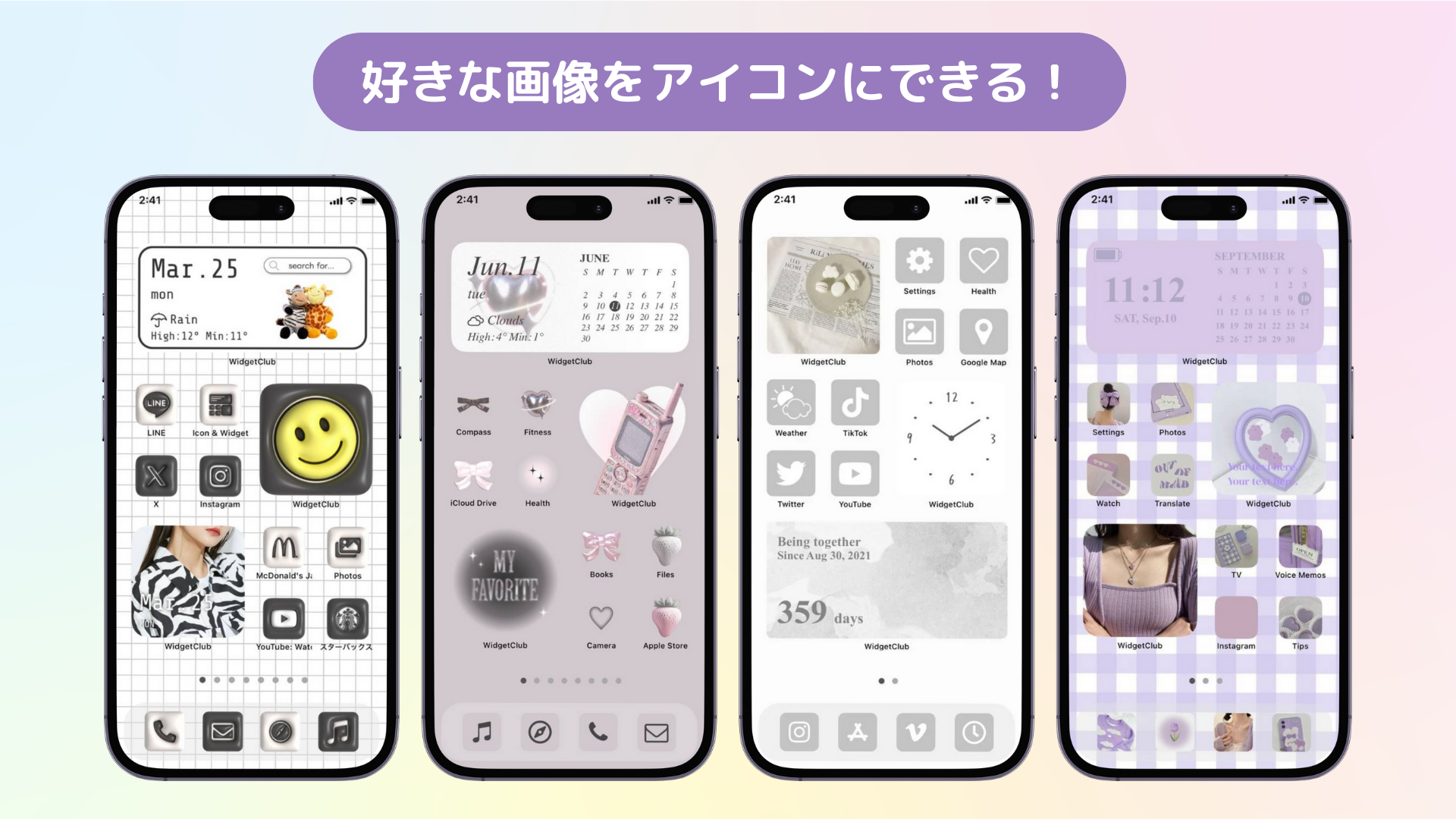
iPhoneでのアプリアイコン変え方:「ショートカット」を使った手順
iPhoneユーザーの間で定番となっているのが、標準インストールされている「ショートカット」アプリを利用したアプリアイコンの変更方法です。外部の怪しいアプリを使わずに安全に変更できる点が大きなメリットです。
具体的な手順は以下の通りです。
1. ショートカットアプリを開く:ホーム画面から「ショートカット」アプリを起動し、右上の「+」マークをタップして新規ショートカットを作成します。
2. アクションを追加する:「アクションを追加」をタップし、検索窓に「アプリを開く」と入力して該当のアクションを選択します。「アプリ」の部分をタップして、アイコンを変更したい対象のアプリを指定します。
3. ホーム画面に追加する:上部のタイトル部分や下部のメニューから「共有」または「情報」アイコンをタップし、「ホーム画面に追加」を選択します。
4. 画像と名前を設定する:ホーム画面の名前を入力し、アイコン部分をタップして「写真を選択」から事前に用意したお気に入りの画像を選びます。最後に右上隅の「追加」をタップすれば完了です。
Androidでのアプリアイコン変え方:専用アプリを活用したスムーズな設定
Android端末では、OSの自由度の高さを活かして、Google Playストアで提供されている専用のアイコン変更アプリやカスタマイズ性の高いホームアプリ(ランチャーアプリ)を使用するのが一般的です。
Androidでの主な手順とポイントは次の通りです。
1. アイコン変更・ホームアプリの準備:「Nova Launcher」などのカスタムホームアプリや、個別にアイコンを置き換えられる専用ツールをストアからダウンロードします。
2. アイコン画像の準備:好みのデザインセットや自作の画像をスマホの保存フォルダに用意します。
3. アプリからの適用:変更アプリを起動し、リストから対象のアプリを選んで「画像を変更(Change Icon)」をタップ。準備した画像を選択し、サイズやトリミングを調整して保存します。
Androidの場合、アプリによってはショートカット経由ではなく直接アイコンのデザインを置き換えられるため、通知バッジが正常に機能するメリットもあります。
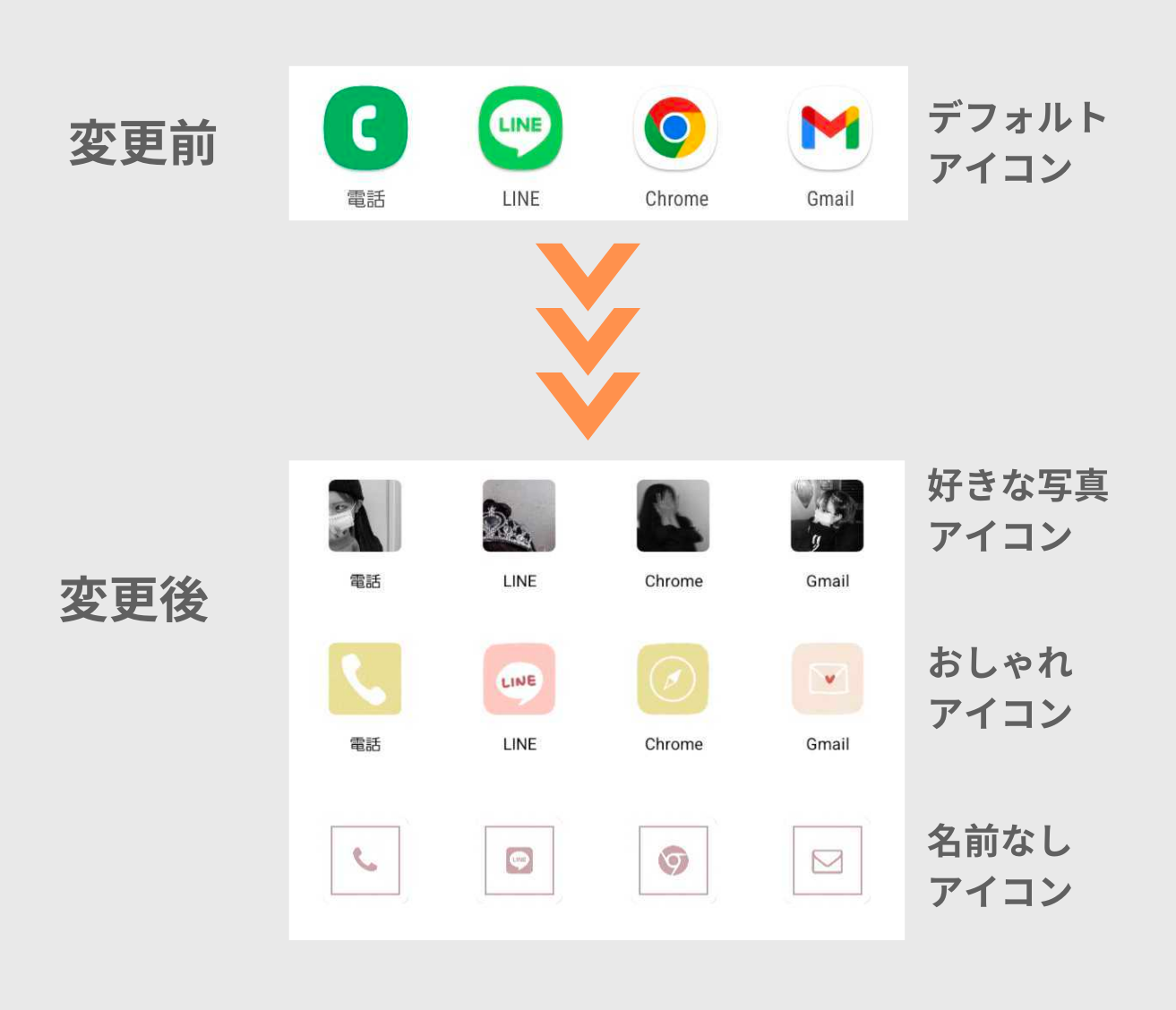
ホーム画面をおしゃれに魅せるカスタマイズのコツとレイアウト術
アプリアイコンをただ変えるだけでなく、ホーム画面全体を「おしゃれ」に仕上げるためには、いくつかのデザインのコツがあります。雑然とした印象をなくし、洗練された空間を作るためのポイントを見ていきましょう。
カラーとトーンの統一:アイコン画像を選ぶ際は、パステル調、モノトーン、ニュアンスカラーなど、全体のカラーパレットを2〜3色程度に絞ることで一気にまとまりが出ます。
ウィジェットとの組み合わせ:時計やカレンダー、天気予報を表示するウィジェットをアイコンの雰囲気に合わせて配置することで、情報量とデザイン性を両立できます。
アイコンの非表示や整理:使用頻度の低いアプリや、見た目のバランスを崩すデフォルトアイコンはホーム画面から削除し、アプリライブラリやフォルダの奥に隠すことでスッキリとした印象を保てます。
使わなくなった元のアプリを隠す「アイコン非表示」のテクニック
iPhoneのショートカット機能を使ってアイコンを変更した場合、元のアプリと新しいショートカットアイコンがホーム画面に「二重」に存在してしまう状態になります。これを解決するのが「アイコン非表示」のテクニックです。
iPhoneの場合、元のアプリのアイコンを長押しして「ホーム画面から取り除く」を選択します。これにより、アプリ自体をアンインストールすることなく、ホーム画面からのみ非表示にすることができます(アプリはアプリライブラリに残るため、検索や機能面での不都合はありません)。
この手順を行うことで、見た目がすっきりと整理され、自作の「おしゃれアイコン」だけが並ぶ理想のホーム画面が完成します。

【アプリアイコン変え方】に関するよくある質問(FAQ)
Q1:アプリアイコンを変えると、元のアプリの通知(赤色のバッジ)はどうなりますか?
A1:iPhoneのショートカット経由で変更したアイコンの場合、仕様上、アプリの未読件数を示す通知バッジが表示されなくなります。通知を確認したいアプリは、ウィジェットを活用して補うのがおすすめです。Androidの専用ホームアプリ経由であればバッジ対応しているものも多くあります。
Q2:おしゃれなアイコン画像はどこで手に入れますか?
A2:無料のデザインツール「Canva」などで自作するほか、SNSや素材配布サイトで「おしゃれ アイコン 画像」などのキーワードで検索してダウンロードする方法が人気です。著作権や利用規約を確認した上で個人の範囲で楽しみましょう。
Q3:設定したショートカットアイコンをタップすると、一度別のアプリが開いてから目的のアプリに飛ぶのはなぜですか?
A3:iPhoneのショートカット機能は「ショートカットプログラムを起動してから対象アプリを呼び出す」という仕組みになっているため、仕様上、一瞬画面が切り替わる動作が発生します。故障やエラーではないため安心してそのままご利用いただけます。
まとめ:自分好みのホーム画面で快適なスマホライフを
ここまで、iPhoneやAndroidにおけるアプリアイコンの変え方から、おしゃれに仕上げるコツ、安全な設定手順まで詳しく解説してきました。
アイコンの変更は、日頃よく手にするスマートフォンの印象をガラリと変え、毎日のデジタルライフをより楽しく彩る効果的な方法です。OSごとの仕組みや注意点をしっかりと押さえつつ、自分だけのオリジナリティあふれるホーム画面づくりにぜひ挑戦してみてください。 (出典: アプリアイコン変え方(Yahoo!ニュース))
Webメディアの編集およびコンテンツ作成に従事。正確で質の高い情報発信を心掛けています。
