ローソンでPDFファイルを印刷するやり方と料金・対応ファイルを徹底解説
2026年現在、外出先で急に書類や資料の出力を求められた際、最も身近で便利なインフラとなっているのがコンビニエンスストアのマルチコピー機です。中でもローソンをはじめとする店舗では、専用アプリやUSBメモリを活用することで、自宅にプリンターがなくてもスムーズかつ高精度な印刷が可能となっています。
本記事では、ローソンにおけるPDFファイルの印刷方法について、公式アプリ「ネットワークプリント」を活用したスマホからの手順、USBメモリを用いたダイレクト印刷、気になる料金体系や対応ファイル形式、さらにはセブンイレブンやファミリーマートといった他社マルチコピー機との徹底比較まで、現場目線で分かりやすく解説します。
📌 【この記事の重要ポイントまとめ】
- 要点1:ローソンのマルチコピー機でPDFを印刷するには、スマホの専用アプリ「ネットワークプリント」を使う方法と、USBメモリを利用する方法の2通りが主流です。
- 要点2:料金は一般的なA4白黒で1枚10円、カラーで1枚50円からとなっており、他社コンビニエンスストアのマルチコピー機と同等の水準で利用できます。
- 要点3:対応ファイル形式はPDFのほか主要な画像フォーマットやドキュメントに対応していますが、事前のファイル形式の確認やアプリ設定がスムーズな出力の鍵となります。
ローソンのマルチコピー機でPDFを印刷する2つの主な方法
ローソンに設置されているマルチコピー機を活用してPDFファイルを印刷する場合、大きく分けて「スマホ専用アプリ(ネットワークプリント)を経由する方法」と「USBメモリを直接マルチコピー機に差し込む方法」の2パターンが存在します。自身のデバイス環境や事前の準備状況に合わせて最適な手法を選択することが重要です。
スマホからの印刷は、自宅や移動中にあらかじめファイルをアップロードしておけるため、店頭での操作時間を最小限に抑えられる点が最大のメリットです。一方、USBメモリを使用した印刷は、PCで作成した大量のビジネス文書やパスワード付きのPDF(対応状況に注意が必要)を直接持ち込んで出力したい場合に非常に重宝します。それぞれのメリットを理解し、現場で慌てないための手順を把握しておきましょう。
専用アプリ「ネットワークプリント」を使ったスマホからの印刷手順
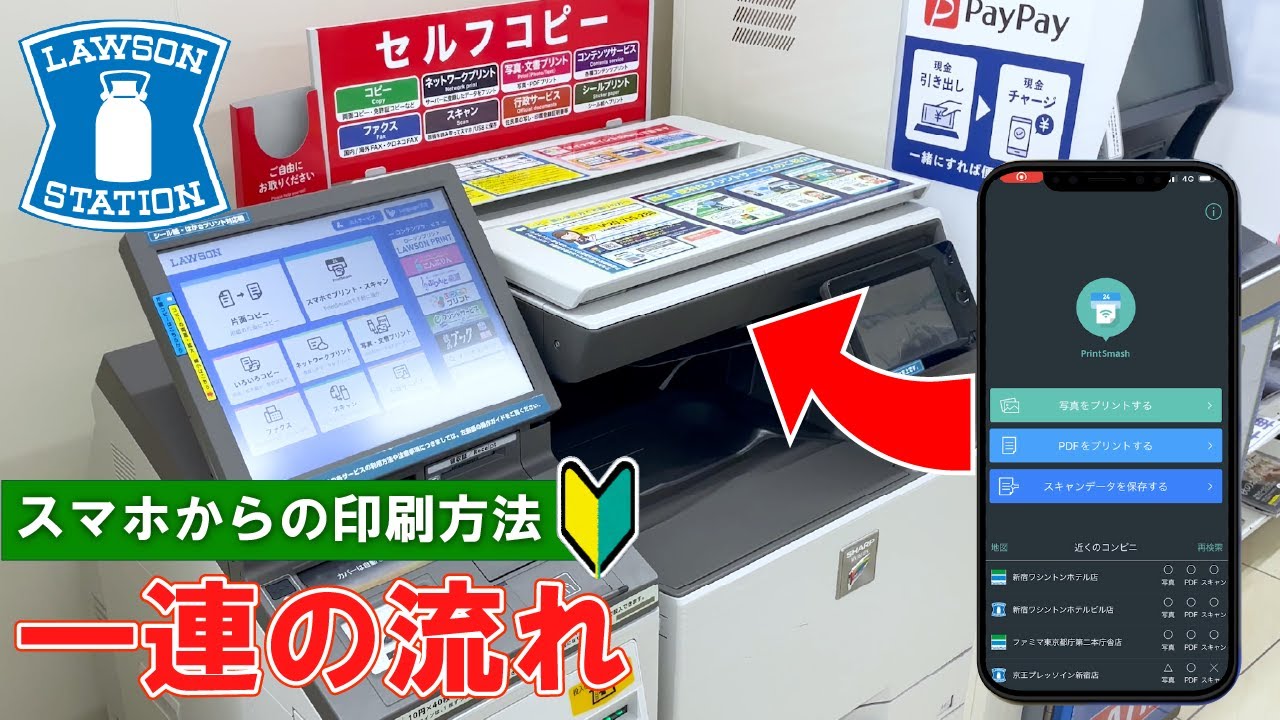
ローソンの店舗でスムーズにスマホからPDFを印刷するためには、ブラウザや対応する公式アプリを活用した「ネットワークプリントサービス」の事前準備が欠かせません。このサービスを利用することで、スマートフォン内のPDFデータをクラウド経由でマルチコピー機へ簡単に送信することができます。
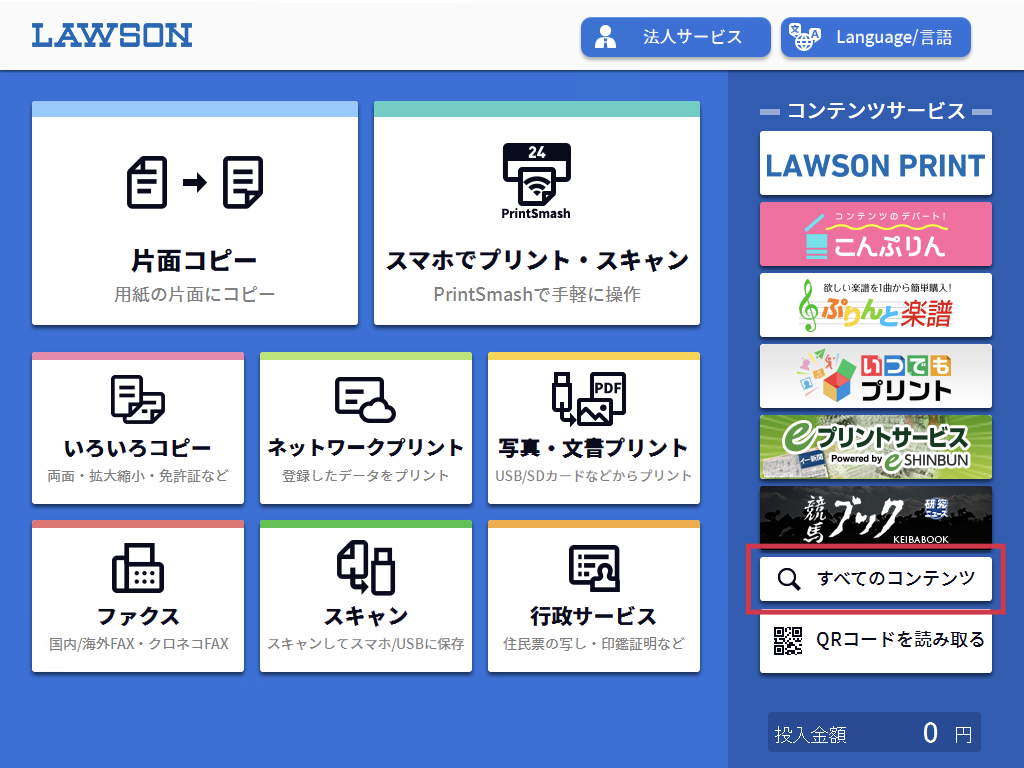
具体的なやり方としては、まず手元のスマートフォンに「ネットワークプリント」アプリをダウンロード、またはブラウザ版のサービスにアクセスして印刷したいPDFファイルをアップロードします。アップロードが完了すると「プリント番号」が発行されるため、この番号をメモあるいはアプリ画面で控えておきます。あとはローソンの店舗に赴き、マルチコピー機のタッチパネル画面で「ネットワークプリント」を選択し、プリント番号を入力するだけで出力作業が進められます。
USBメモリ印刷のやり方と対応ファイル形式の注意点
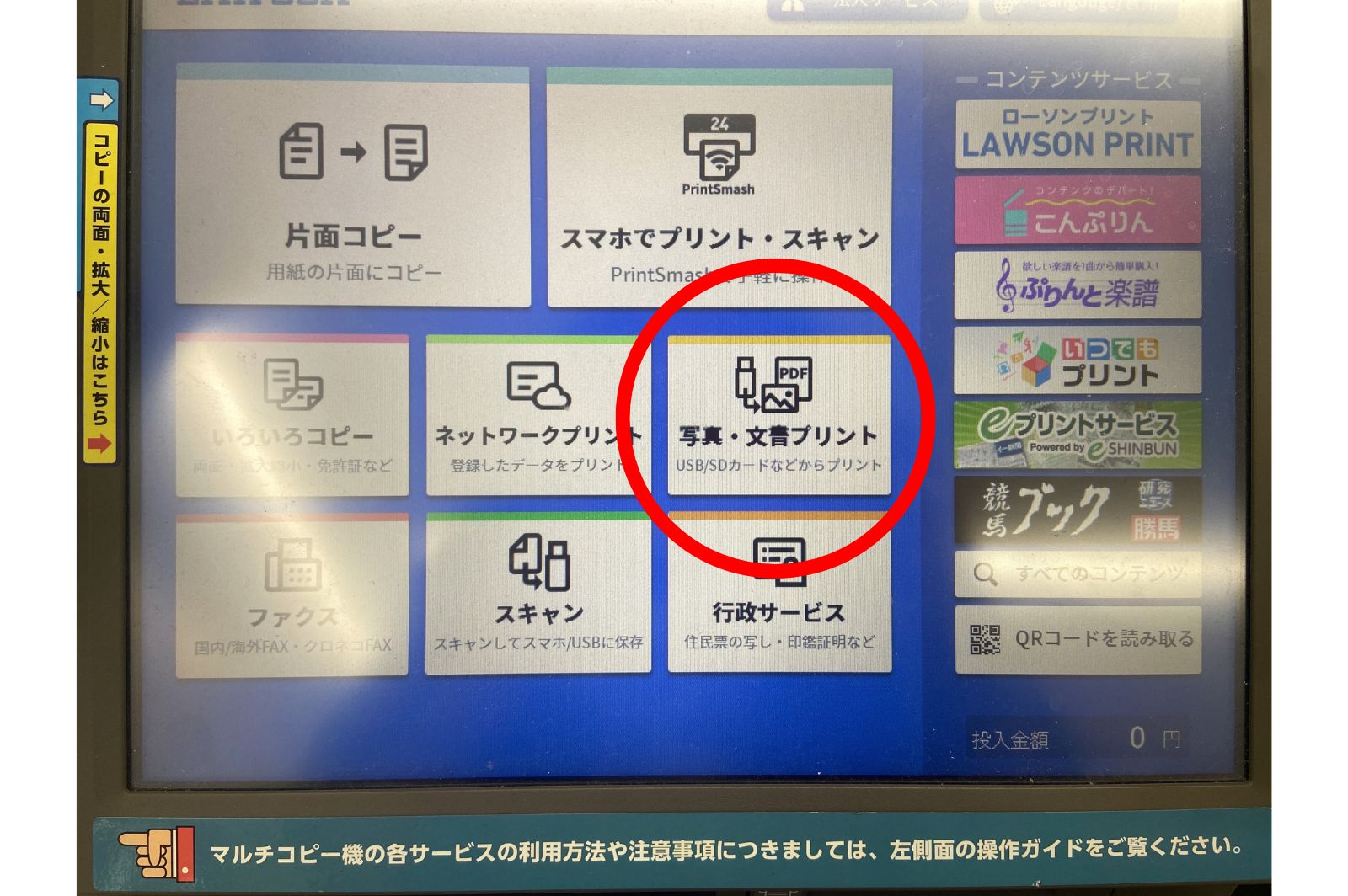
ネットワークプリントを介さず、手持ちのUSBメモリを直接ローソンのマルチコピー機に差し込んでPDFを印刷する手順も、多くのビジネスパーソンや学生に利用されています。この方法のメリットは、通信環境に左右されず、大容量のファイルや複数の文書をまとめて持ち込める点にあります。
USBメモリを用いた印刷を行う際は、保存するファイル形式に注意が必要です。ローソンのマルチコピー機が対応している主なファイル形式は、PDFをはじめとしてJPEGやTIFFなどの画像データ、Microsoft Office系の文書ファイル(Word、Excel、PowerPointなど、世代や形式による条件あり)となっています。ただし、PDFファイルを保存する際には、マルチコピー機が読み取り可能なファイルシステム(一般的にはFAT32やNTFSなど)でフォーマットされたUSBメモリを使用する必要があるため、事前の確認が不可欠です。
気になる料金体系と他社コンビニ(セブン・ファミマ)との徹底比較
コンビニプリントを利用する際、多くのユーザーが最も気にするポイントの一つが印刷料金とコストパフォーマンスです。ローソンのマルチコピー機におけるプリント料金は、用紙サイズやカラーモードによって細かく設定されています。一般的なA4サイズの白黒印刷であれば1枚あたり10円、カラー印刷であれば50円程度となっており、全国の主要なコンビニエンスストアチェーンとほぼ同等の価格帯で提供されています。
ここで、主要なコンビニチェーンにおけるマルチコピー機の仕様や料金、対応サービスを比較してみましょう。
| コンビニ名 | 利用できる主な印刷方法 | A4白黒料金 | A4カラー料金 | 主な連携アプリ・特徴 |
|---|---|---|---|---|
| ローソン | ネットワークプリント、USBメモリ | 10円 / 枚 | 50円 / 枚 | ネットワークプリント(シャープ系)、店舗数が多く日常利用しやすい |
| セブンイレブン | netprint、マルチコピーアプリ、USBメモリ | 10円 / 枚 | 50円 / 枚 | スマホでプリント、独自アプリの利便性が高く専用セキュリティーも充実 |
| ファミリーマート | ネットワークプリント、USBメモリ | 10円 / 枚 | 50円 / 枚 | ローソンと同系統のネットワークプリントシステムを採用、マルチ対応 |
表からもわかる通り、料金面での大きな差はないものの、利用するアプリのシステムや、各店舗に設置されているマルチコピー機の機種世代によって細かい操作画面や対応フォーマットに違いが生じる場合があります。普段使い慣れているチェーンや、オフィスの近くにある店舗の環境に合わせて選ぶのが実用的です。
マルチコピー機の具体的な操作ステップと店頭での流れ
実際にローソンの店舗に到着してから、PDFファイルをマルチコピー機で印刷完了させるまでの具体的な流れを順に確認しておきます。初めて利用する方でも、タッチパネルの案内に従えば迷うことはほとんどありません。
まず、コピー機のタッチパネル画面にあるメニューから「プリントサービス」を選択します。次に、スマホのネットワークプリントを利用する場合は「プリント番号入力」、USBメモリを利用する場合は「USBメモリから印刷」をタッチします。画面の指示に従ってファイルを指定、あるいはプリント番号を入力したあと、カラーや用紙サイズ(A4、B5、A3など)、部数を設定します。最後に料金をコイン投入口または電子マネー決済で支払うと、印刷がスタートする仕組みになっています。
【pdf コンビニ印刷ローソン】に関するよくある質問(FAQ)
Q1:PDFにパスワードがかかっている場合でもローソンで印刷できますか?
A1:セキュリティ保護のためにパスワードが設定されているPDFファイルは、通常のマルチコピー機ではそのまま読み込むことができない場合があります。事前にパスワードを解除した状態のファイルを用意するか、対応している専用アプリ経由での処理を確認する必要があります。
Q2:スマホのアプリを使わずに、WEBブラウザだけでPDFをアップロードすることは可能ですか?
A2:はい、専用アプリをダウンロードしなくても、ブラウザから「ネットワークプリント」のWEBサイトにアクセスして会員登録またはゲスト利用(サービスによる)を行うことで、PDFファイルをアップロードしてプリント番号を取得することが可能です。
Q3:印刷料金の支払いに交通系ICカードやスマホ決済は使えますか?
A3:ローソンのマルチコピー機は現金だけでなく、各種交通系ICカードや一部のバーコード決済、電子マネーに対応している場合があります。ただし店舗の端末の仕様によって利用できる決済手段が異なる場合があるため、念のため小銭を用意しておくと安心です。
まとめ:失敗しないための判断基準と事前の確認ポイント
ローソンをはじめとするコンビニでのPDF印刷は、事前のファイル確認とアプリやUSBの準備をしっかり行えば、誰でも簡単かつスピーディに利用できる非常に優れたサービスです。特に、外出先での急な書類提出や、自宅にプリンターがない環境での資料出力においては、ネットワークプリントやUSBメモリを使い分けることでスムーズな対応が可能になります。
失敗しないための判断基準として、外出先ですぐに出力したい場合はスマホのネットワークプリントを活用し、大量のファイルや機密性の高いデータを確実に処理したい場合は対応フォーマットに合致させたUSBメモリを用意するなど、自身のシチュエーションに応じた最適なやり方を選択することが、快適なコンビニプリント成功の最大の秘訣と言えます。 (出典: pdf コンビニ印刷 ローソン(Yahoo!ニュース))
最新のトレンドや話題のニュースをわかりやすく解説するWebライターです。読者の皆様に役立つ情報を日々お届けしています。
