漢字手書き入力の使い方を徹底解説!スマホ・PCの無料検索ツール比較と対処法
「漢字の形は分かるのに、読み方が分からない」「人名や地名に使われている難しい漢字を入力できない」――そんなときに役立つのが、漢字手書き入力です。画面上に指やマウスで文字を描くだけで、候補となる漢字を探し、読み方や意味、部首、画数などを調べられます。
2026年10月現在、AndroidではGboardの手書き入力、iPhoneでは手書き検索に対応した辞書アプリやブラウザサービス、PCでは無料のオンライン漢字検索ツールなど、複数の方法を選べます。ただし、文字を入力するためのキーボードと、読めない漢字を調べるための辞書サービスは役割が異なります。目的に合った方法を選ぶことが、最短で正しい読み方にたどり着くコツです。
📌 【この記事の重要ポイントまとめ】
- 最短の解決策: 読めない漢字は、手書き検索に対応した無料のWebサービスや辞書アプリで、文字の形から検索できる。
- スマホ・PC別の選び方: AndroidはGboard、iPhoneは手書き対応アプリやブラウザ、PCはオンライン漢字辞書を使うと便利。
- 認識されないときの対処法: 文字を大きく描き直し、部首検索や画数検索を組み合わせると、難しい漢字も見つけやすくなる。
【まず結論】読めない漢字や読み方が分からない文字は手書き入力で探せる
漢字手書き入力の最大のメリットは、漢字の読み方を知らなくても検索を始められることです。通常の日本語入力では、ひらがなで読みを入力して漢字に変換します。しかし、読み方そのものが分からない場合、この方法では検索の入口に立てません。
手書き漢字検索なら、見えている文字の形を手掛かりに候補を探せます。たとえば、書籍で見かけた難読漢字、取引先の珍しい名字、古い資料に登場する旧字体など、キーボードでは入力しにくい文字を調べる場面で役立ちます。
漢字手書き入力の基本的な使い方
基本の操作は、スマホでもPCでもほぼ同じです。初めて利用する場合は、次の手順で進めてください。
- 手書き検索ツールを開く。 ブラウザで利用できる漢字辞書、または手書き入力に対応した辞書アプリを選びます。
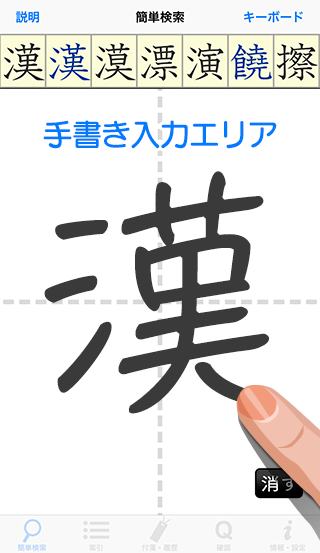
- 入力欄に漢字を描く。 指、タッチペン、マウスなどを使い、調べたい漢字をできるだけ大きく、はっきりと描きます。
- 表示された候補から選ぶ。 似た形の漢字が複数表示されたら、つくりや部首、画数などを確認します。
- 読み方と意味を調べる。 候補の詳細ページを開き、音読み・訓読み、意味、熟語、筆順などを確認します。
一度に文章全体を描くよりも、まずは分からない漢字を1文字ずつ入力するほうが、候補を絞り込みやすくなります。文字が分かった後は、その漢字を使った熟語も調べると、文脈に合った読み方を判断しやすくなります。
漢字の読み方を調べるときに確認したいこと
漢字の候補が見つかっても、読み方が一つとは限りません。「生」のように音読み・訓読みが複数ある文字や、熟語になると読み方が変わる文字もあります。
そのため、漢字の単独の読みだけで判断せず、前後の文章や熟語、固有名詞としての使われ方も確認しましょう。人名や地名の場合、一般的な音読み・訓読みから推測した読みが、実際の読み方と一致するとは限りません。

【スマホ編】AndroidとiPhoneで漢字を手書き検索する方法
スマホで漢字を調べる方法は、AndroidとiPhoneで少し異なります。Androidでは文字入力用キーボードの手書き機能を利用しやすい一方、iPhoneでは辞書アプリやブラウザの手書き検索画面を使う方法が便利です。
Android:Gboardで手書き入力を設定する
Androidでは、Googleが提供するキーボードアプリ「Gboard」が手書き入力に対応しています。GoogleのAndroid公式解説でも、日本語の手書き入力キーボードを設定する手順が紹介されています。
- スマホの設定アプリを開き、「システム」などの項目からキーボード設定に進みます。
- 「画面キーボード」または「オンスクリーンキーボード」からGboardを選びます。
- 「言語」を開き、日本語のキーボード設定を確認します。
- 利用できるレイアウトから「手書き」を選び、設定を保存します。
- 文字を入力したいアプリを開き、キーボード切り替えボタンなどから手書き入力を選択します。
- 画面上に漢字を描き、表示された候補を選択します。
設定画面の名称や配置は、Androidのバージョンや端末メーカーによって異なります。Gboardの日本語設定に「手書き」が表示されない場合は、アプリを更新し、日本語が正しく追加されているか確認してください。GoogleのGboardヘルプでも、手書きレイアウトの提供状況は言語によって異なると案内されています。
なお、Gboardの手書き入力は、メッセージやメモなどに文字を入力する用途にも向いています。読めない漢字の意味や熟語まで詳しく調べたい場合は、入力後に辞書サービスで検索すると効率的です。
iPhone:辞書アプリかブラウザの手書き検索を使う
iPhoneで読めない漢字を調べるなら、手書き検索に対応した辞書アプリ、またはSafariなどのブラウザから利用できる漢字検索サービスを使う方法が分かりやすいでしょう。
ブラウザで検索する場合は、手書き検索に対応したサービスを開き、入力キャンバスに指で文字を描きます。アプリをインストールする必要がないサービスなら、調べたいときだけ利用できます。
頻繁に漢字を調べる場合は、App Storeで提供されている「漢字検索プラス」「漢字検索」「漢字読み方手書き検索辞典」なども候補になります。各アプリの機能は異なり、手書き入力のほか、部首や画数からの検索、熟語の読み方、カメラ検索などに対応したものがあります。
AppleサポートのiPhoneキーボード設定ガイドでは、キーボードの追加や切り替えなどの基本操作が案内されています。読めない漢字を探す目的なら、標準キーボードの設定だけにこだわらず、辞書アプリやWebサービスの手書き検索機能を利用するとよいでしょう。
紙に書かれた漢字はカメラ検索も便利
本や書類に印刷された漢字を調べたい場合、文字を見ながら手で描き直す以外に、カメラで撮影して文字を認識する方法もあります。GoogleのAndroid公式解説では、Googleレンズを使って紙に書かれた漢字を読み取る方法も紹介されています。
ただし、写真からの文字認識は、印刷のかすれ、文字の傾き、背景の模様、旧字体などの影響を受けます。認識結果が不確かな場合は、手書き検索や部首検索で候補を絞り込むとよいでしょう。
【PC編】無料の手書き漢字検索ツールで読み方を調べる方法
PCでは、ソフトをインストールせずにブラウザから利用できる漢字検索サービスが便利です。マウスやタッチパッドで漢字を描けるほか、タッチ対応PCやペン入力対応端末なら、より直感的に文字を入力できます。
オンライン漢字辞書「漢字検索」の使い方
オンラインサービスの「漢字検索」は、手書き入力に加えて、画数や部首などからも漢字を探せる無料の漢字辞書サービスです。サービスの案内によると、会員登録は不要で、スマホ・タブレット・PCから利用でき、2万字以上の漢字を収録しています。
- PCのブラウザで「漢字検索」と検索し、手書き検索に対応したオンライン辞書を開きます。
- 検索メニューから「手書き検索」を選びます。
- マウスやタッチパッドを使い、入力欄の中央に漢字を大きく描きます。
- 表示された候補の中から、形が一致する漢字を選択します。
- 詳細画面で読み方、意味、画数、部首、筆順などを確認します。
マウスで漢字を書くと、線が曲がったり、細かい部分がつぶれたりすることがあります。候補が見つからない場合は、最初から複雑な文字を何度も描き込むのではなく、文字を消して一画ずつ描き直してみてください。
また、漢字検索サービスの案内では、検索履歴はブラウザに保存され、別の端末とは共有されないと説明されています。個人情報や機密文書に関係する文字を調べる場合は、利用するサービスのプライバシーポリシーも確認しておくと安心です。
PCの日本語入力と手書き漢字検索は別の機能
WindowsのMicrosoft日本語IMEやGoogle日本語入力は、主に読みを入力して漢字に変換するための日本語入力システムです。これらの変換機能と、漢字の形を描いて辞書から探す機能は、同じものではありません。
たとえば、読み方が分かっている漢字なら、日本語IMEでひらがなを入力して変換する方法が手早く済みます。一方、読み方が分からない文字は、オンライン漢字辞書の手書き検索を使うほうが効率的です。
WindowsやmacOSで文字を入力できる状態にすることと、漢字の形を認識させて検索することを分けて考えると、必要なツールを選びやすくなります。

【徹底比較】無料の手書き入力アプリ・漢字検索ツールはどれを選ぶ?
漢字検索ツールは、単に手書き入力ができるかどうかだけで選ぶと、使い始めてから不便を感じることがあります。読み方だけを知りたいのか、熟語や意味まで調べたいのか、旧字体を探したいのかによって、向いているサービスは変わります。
2026年10月時点で確認できる各サービスの案内やアプリ配信情報をもとに、代表的な選択肢を比較します。収録数や利用条件は更新される場合があるため、導入前には各サービスの最新情報も確認してください。
| サービス・アプリ | 利用環境 | 主な特徴 | 向いている人・注意点 |
|---|---|---|---|
| 漢字検索(オンライン辞書) | スマホ・タブレット・PCのブラウザ | 手書き、部首、画数、音訓などから検索。サービス案内では2万字以上を収録し、無料・会員登録不要。 | インストールせずに調べたい人向け。旧字体などの対応範囲は文字によって異なる。 |
| 漢字検索プラス | iPhone・iPad | 手書き、キーボード、コピー&ペースト、部首、画数から検索。旧字体や異体字、熟語にも対応し、1万1,000字以上を収録すると案内。 | 漢字の意味や構成、熟語まで調べたい人向け。無料利用時の広告表示などは最新の配信情報を確認。 |
| 漢字検索(telethon k.k.) | iPhone・iPadなど | 手書き検索に加え、カメラによる検索、用例、英語訳などを利用できる。無料で配信され、アプリ内購入もある。 | 文字を手で描く方法と、写真から探す方法を使い分けたい人向け。 |
| 漢字読み方手書き検索辞典 | iPhone・iPad | 漢字と熟語の読み方を手書きで検索。配信情報では約11,185字、約28万語の熟語を収録し、無料で利用できると案内。 | 単漢字だけでなく、熟語全体の読み方も確認したい人向け。 |
上記の特徴は、各サービスの案内やApp Storeの掲載情報に基づくものです。無料という表示でも、広告やアプリ内購入の有無、利用できる機能、対応OSには違いがあります。
目的別に選ぶなら、この3つが判断基準
- 一度だけ調べたい: ブラウザで使える無料の漢字検索サービスが手軽です。アプリをインストールする手間がありません。
- 漢字の意味や熟語まで調べたい: 辞書機能が充実したアプリを選びます。音読み・訓読みだけでなく、例文や熟語の表示も確認しましょう。
- 旧字体や珍しい漢字を探したい: 旧字体・異体字への対応を明記しているサービスを選び、見つからない場合は部首検索や画数検索も試します。
アプリの評価やレビュー件数は、利用者の参考にはなりますが、すべての漢字を正しく認識できることを保証するものではありません。とくに人名や古文書の文字を調べる場合は、認識性能だけでなく、辞書の収録範囲や異体字への対応も判断材料にしましょう。
【入力できない原因】手書き文字認識の仕組みと失敗しない対処法
漢字手書き入力がうまくいかないとき、「書き方が悪いから」と考えがちです。しかし、認識結果には、文字の描き方だけでなく、候補辞書の収録範囲や文字の種類、利用している認識システムも関係します。
手書き文字認識は何を見て漢字を判定する?
手書き文字認識では、入力された線の形や配置、交差、長さ、画数などを手掛かりに、文字の候補を絞り込みます。認識方式はサービスによって異なりますが、入力された形と辞書などに登録された文字の特徴を照合し、似ている候補を提示するのが基本的な考え方です。
たとえば、左右に分かれた部分の間隔が狭すぎたり、短い点画が省略されたりすると、別の漢字として判定されることがあります。反対に、線の位置関係がはっきりしていれば、多少不慣れな書き方でも正しい候補を見つけやすくなります。
ただし、認識システムによっては、書き順の違いに比較的寛容なものもあります。すべてのサービスで厳密な筆順が必須というわけではありませんが、正しい順序で一画ずつ描くことは、形を整理して入力するうえで有効です。
漢字手書き入力ができないときのチェックリスト
検索候補が出ない、別の文字に認識される、手書き入力欄が表示されないといった場合は、次の順に確認してください。
- 1. 文字を大きく描く: 小さく描くと、点画や細かい構造がつぶれやすくなります。入力欄の中央を使い、文字全体が収まる大きさにします。
- 2. 一文字ずつ入力する: 複数の漢字を続けて描くと、文字同士が重なって認識されることがあります。まずは一文字だけで検索します。
- 3. 似ている部分を描き直す: 点の位置、横線と縦線の交差、左右の部品の違いなど、判別に必要な特徴を意識します。
- 4. 入力欄を消去して再入力する: 線が重なっている場合は、一度消してから描き直します。
- 5. 手書き入力の設定を確認する: Gboardなどで手書きレイアウトが選択されていない場合は、キーボードの言語設定やアプリの更新状況を確認します。
- 6. 別の検索方法を試す: 部首や画数が分かれば、それらを使って候補を絞り込みます。
- 7. 別のサービスで照合する: 特殊な字体や珍しい文字は、サービスによって収録範囲が異なる場合があります。
これらを試しても認識されない場合、文字自体が辞書に収録されていない可能性や、旧字体・異体字として登録されている可能性もあります。認識結果だけで諦めず、形の特徴を手掛かりに別の検索方法へ切り替えることが大切です。
手書き検索とカメラ検索を使い分ける
紙の資料に書かれた文字を調べる場合、文字が大きく鮮明ならカメラ検索が便利です。一方、文字の一部分が隠れている、背景に模様がある、旧字体が含まれるなどの条件では、手書き検索のほうが候補を調整しやすい場合があります。
また、オンラインサービスやアプリに画像をアップロードする場合は、個人名、住所、契約書などの情報が写り込んでいないか確認してください。認識精度だけでなく、情報の取り扱いもツールを選ぶ際の判断基準です。
【部首・画数検索】手書きでも見つからない漢字を探す別の方法
手書き入力で候補が見つからない場合でも、漢字の一部やおおよその画数が分かれば、検索できる可能性があります。部首検索と画数検索は、手書き検索を補う方法として覚えておくと便利です。
漢字の一部分が分かるなら部首検索
部首検索は、漢字に含まれる「さんずい(氵)」「にんべん(亻)」「くさかんむり(艹)」などの部品を手掛かりに探す方法です。文字全体を正確に描けなくても、特徴的な部品が分かれば候補を絞れます。
ただし、見た目で左側や上側にある部分が、辞書上の部首とは限りません。部首の判定に迷う場合は、見えている形から候補を探したうえで、画数や他の構成部分も組み合わせてください。
画数が分かるなら画数検索
画数検索では、漢字の総画数を指定して候補を探します。オンライン漢字辞書「漢字検索」では、1画から30画以上までの画数検索に対応すると案内されています。
画数は、筆記体のように続けて書いた線を見た目だけで数えると間違いやすいものです。点や折れを一画として数える基準を意識し、正確な数が分からない場合は、おおよその画数で候補を探す方法もあります。
また、旧字体や異体字では、一般的な字体と画数が異なる場合があります。画数検索で見つからなければ、部首検索や手書き検索に切り替えてください。
読み方を調べるなら、候補の確認まで行う
漢字が見つかったら、音読み・訓読み、意味、熟語、用例を確認しましょう。単独の文字の読み方だけでは、実際の文章で使われている読み方を判断できないことがあるためです。
とくに人名・地名・専門用語は、一般的な辞書の読み方と固有の読み方が異なる場合があります。重要な文書に使う漢字であれば、辞書の情報だけでなく、公式資料や本人・組織が公表している表記も照合すると、誤読や誤記を防ぎやすくなります。
【プロの結論】漢字手書き入力は目的に応じて使い分けるのが正解
漢字手書き入力を選ぶときに重要なのは、機能の多さだけではありません。「今すぐ一文字を調べたい」のか、「日常的に漢字を入力したい」のか、「珍しい字体まで詳しく調べたい」のかによって、最適な方法は異なります。
目的別に整理すると、選択基準は次のようになります。
- 一度だけ読み方を知りたい人: 無料のオンライン漢字辞書がおすすめです。ブラウザから利用でき、インストールの手間を省けます。
- Androidで文字入力を効率化したい人: Gboardの日本語手書き入力を設定すると、対応する入力欄で手書きによる文字入力を利用できます。
- iPhoneで漢字を頻繁に調べる人: 手書き検索に加えて、熟語や意味、部首、画数などを調べられる辞書アプリが便利です。
- 古い資料や珍しい漢字を扱う人: 旧字体・異体字の対応範囲を確認し、手書き・部首・画数検索を組み合わせる方法が向いています。
- 機密性の高い資料を扱う人: 画像のアップロードや検索履歴の取り扱いを確認し、情報管理の条件に合う方法を選びましょう。
無料の漢字検索ツールは、読み方を知らない文字を調べるための便利な入口です。しかし、手書き認識は候補を提示する仕組みであり、必ず一度で正解が表示されるわけではありません。候補が複数ある場合や、珍しい字体を調べる場合は、辞書情報や文脈を使って確認する必要があります。
「手書きで探す」「部首や画数で絞る」「辞書で読み方を確認する」という3段階を意識すると、検索の失敗を減らしやすくなります。
漢字手書き入力に関するよくある質問(FAQ)
Q1:漢字手書き検索は無料で使えますか?
A1: はい。無料で利用できるオンライン漢字辞書や辞書アプリがあります。たとえば、オンラインの「漢字検索」は無料・会員登録不要と案内されています。一方、アプリによっては広告やアプリ内購入があるため、利用条件を確認してください。
Q2:iPhoneでも読めない漢字を手書きで検索できますか?
A2: できます。Safariなどのブラウザから手書き検索に対応した漢字辞書を利用する方法や、App Storeで配信されている手書き対応アプリを使う方法があります。読み方だけでなく熟語や意味まで調べたい場合は、辞書機能も比較して選びましょう。
Q3:Androidで手書き入力が表示されないのはなぜですか?
A3: Gboardのキーボード設定で日本語の手書きレイアウトが選択されていない可能性があります。Gboardの「言語」設定を確認し、日本語の手書き入力が利用できるか確認してください。端末やアプリのバージョンによって設定画面が異なる場合があります。
Q4:手書きで描いても漢字が認識されない場合はどうすればよいですか?
A4: 文字を大きく、中央にはっきり描き直し、一文字ずつ入力してください。それでも見つからない場合は、部首検索や画数検索を試します。旧字体や異体字の可能性もあるため、別の辞書サービスで照合する方法も有効です。
Q5:PCで漢字を手書き検索するには専用ソフトが必要ですか?
A5: 必ずしも必要ではありません。手書き検索に対応したオンライン漢字辞書なら、ブラウザから利用できます。マウスやタッチパッドで文字を描き、候補を選択して読み方を確認できます。
まとめ:漢字手書き入力はスマホ・PCに合った方法で活用しよう
読めない漢字や読み方が分からない文字は、漢字手書き入力を使えば、形を手掛かりに検索できます。AndroidではGboard、iPhoneでは手書き検索対応アプリやブラウザサービス、PCでは無料のオンライン漢字辞書が有力な選択肢です。
まずは手書き検索で候補を探し、見つからない場合は部首検索や画数検索に切り替えましょう。候補が見つかった後は、音読み・訓読みだけでなく、熟語や文脈も確認することが大切です。
一度だけ調べるならインストール不要のWebサービス、日常的に入力するならキーボード機能、詳しい意味や熟語まで知りたいなら辞書アプリ。こうした基準で選べば、自分に合った漢字検索方法を見つけやすくなります。 (出典: 漢字 手書き(Yahoo!ニュース))
テクノロジーやライフスタイル領域を中心に執筆活動を行っています。趣味は写真撮影と旅行です。
